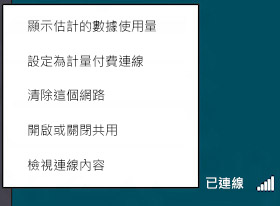
小弟今天不小心把網路共用關掉了,再用VAIO Control Center時就沒辦法把筆電當作網路的基地台分享了,VAIO Control Center只說"網路共用功能無作用,請關掉應用程式後重啟電腦",可是我重啟了沒用阿 ..
求大大速速解 !!!!!!!!!!!!!!!!!!!
求大大速速解 !!!!!!!!!!!!!!!!!!!
第一次連線到網路時,系統會詢問您是否要開啟電腦之間的共用功能並連線到網路裝置,例如印表機。 您的答案會自動為所連線的網路類型設定適當的防火牆與安全性設定。 您可以隨時開啟或關閉共用功能。
若要檢視可用的網路清單,從螢幕右邊往內撥動,然後點選 [設定] (或者如果您使用滑鼠,請指向螢幕右上角,將滑鼠指標往下移動,然後按一下 [設定]),然後點選或按一下網路圖示 (

按住不放或用滑鼠右鍵按一下您想連線的網路,然後點選或按一下 [開啟或關閉共用]。
執行下列其中一項:
若為家用網路或小型企業網路,或者當您知道並信任網路上的使用者和裝置時,您可以選擇 [是,開啟共用並連線到裝置]。 此設定可允許您的電腦連線到網路上的裝置,例如印表機。
若為公共場所 (例如網路咖啡店或機場) 的網路,或者當您不知道或不信任網路上的使用者和裝置時,則請選擇 [否,不開啟共用或連線到裝置]。
開啟共用功能會將您的電腦設為可在網路上共用檔案和裝置。 如需與網路上的其他人員進行共用的詳細資訊,請參閱 共用網路或共用電腦上的檔案和資料夾。
網路共用設定僅適用於 Wi‑Fi、乙太網路、VPN (非網域) 與撥號 (非網域) 連線。 網域網路不能使用該設定。 在 VPN 或撥號連線上,您必須先連線到網路,然後按住網路名稱不放或使用滑鼠右鍵按一下網路名稱,以變更網路共用設定。
開啟共用功能會變更您的防火牆設定,這會允許進行某些可能會造成安全性風險的通訊。 如果您不需要共用檔案或印表機,那麼最安全的選擇是 [否,不開啟共用或連線到裝置]。
選擇 [否,不開啟共用或連線到裝置] 會封鎖以下應用程式和服務:PlayTo、檔案共用、網路探索,以及自動設定網路裝置。